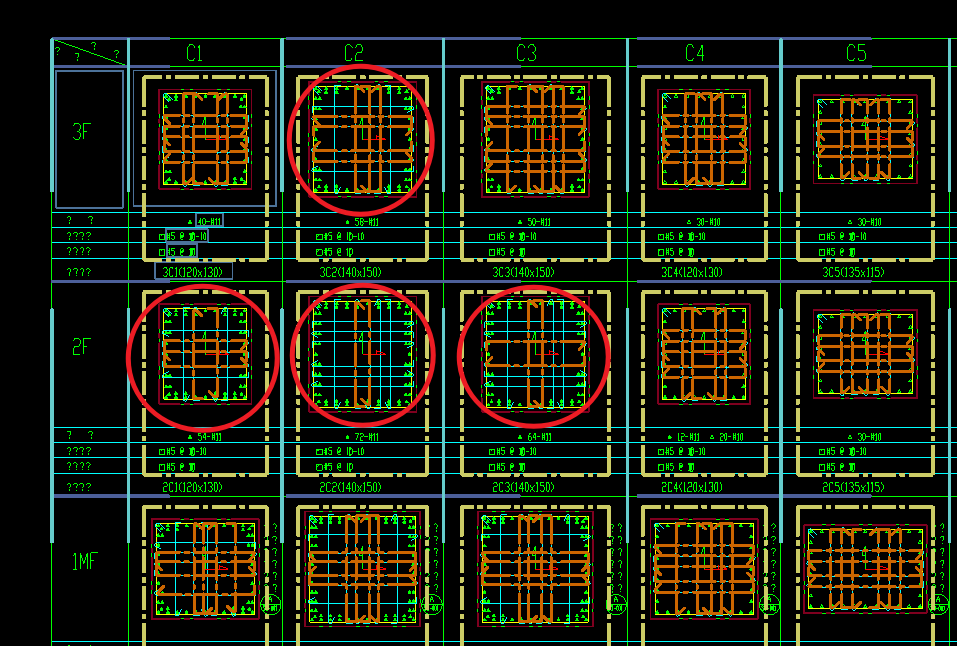
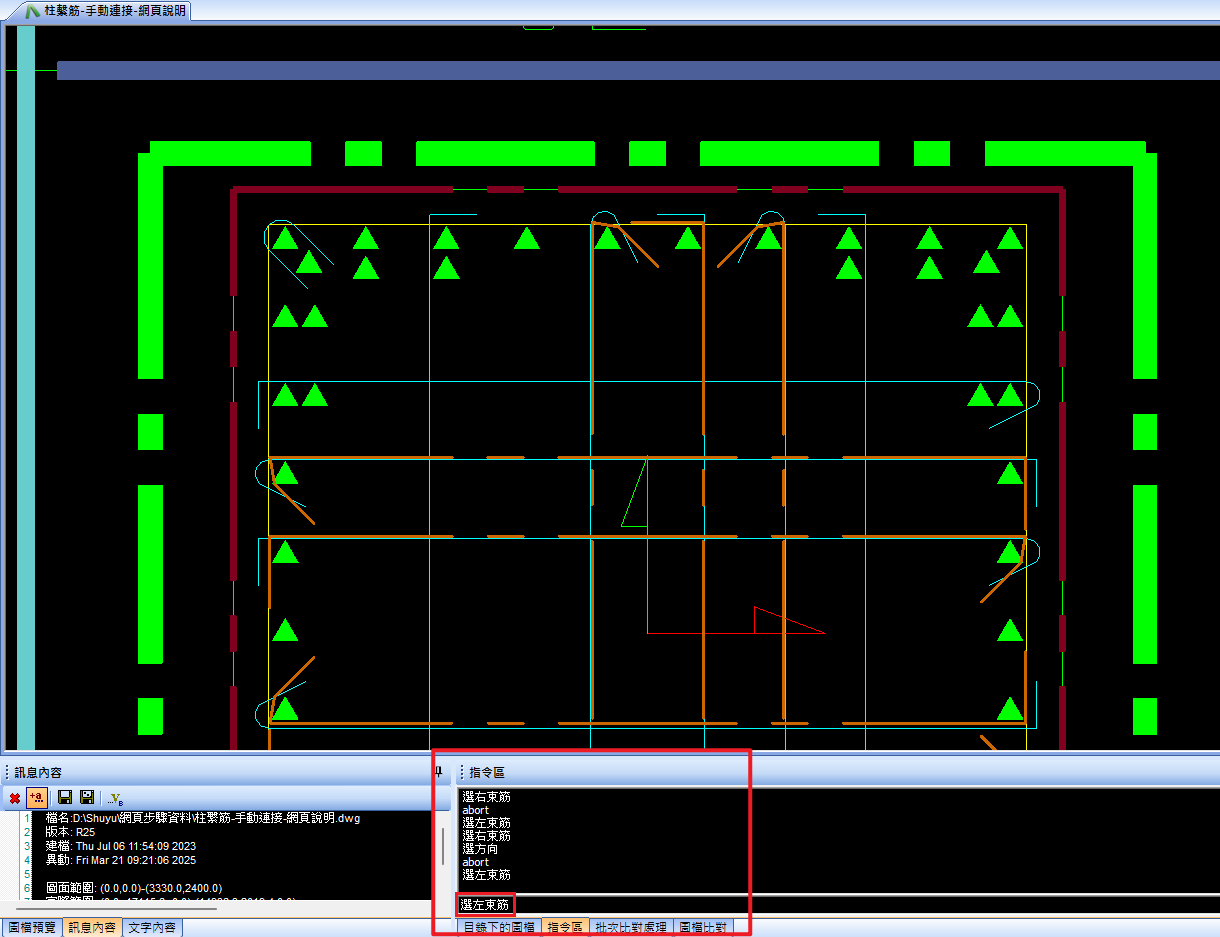
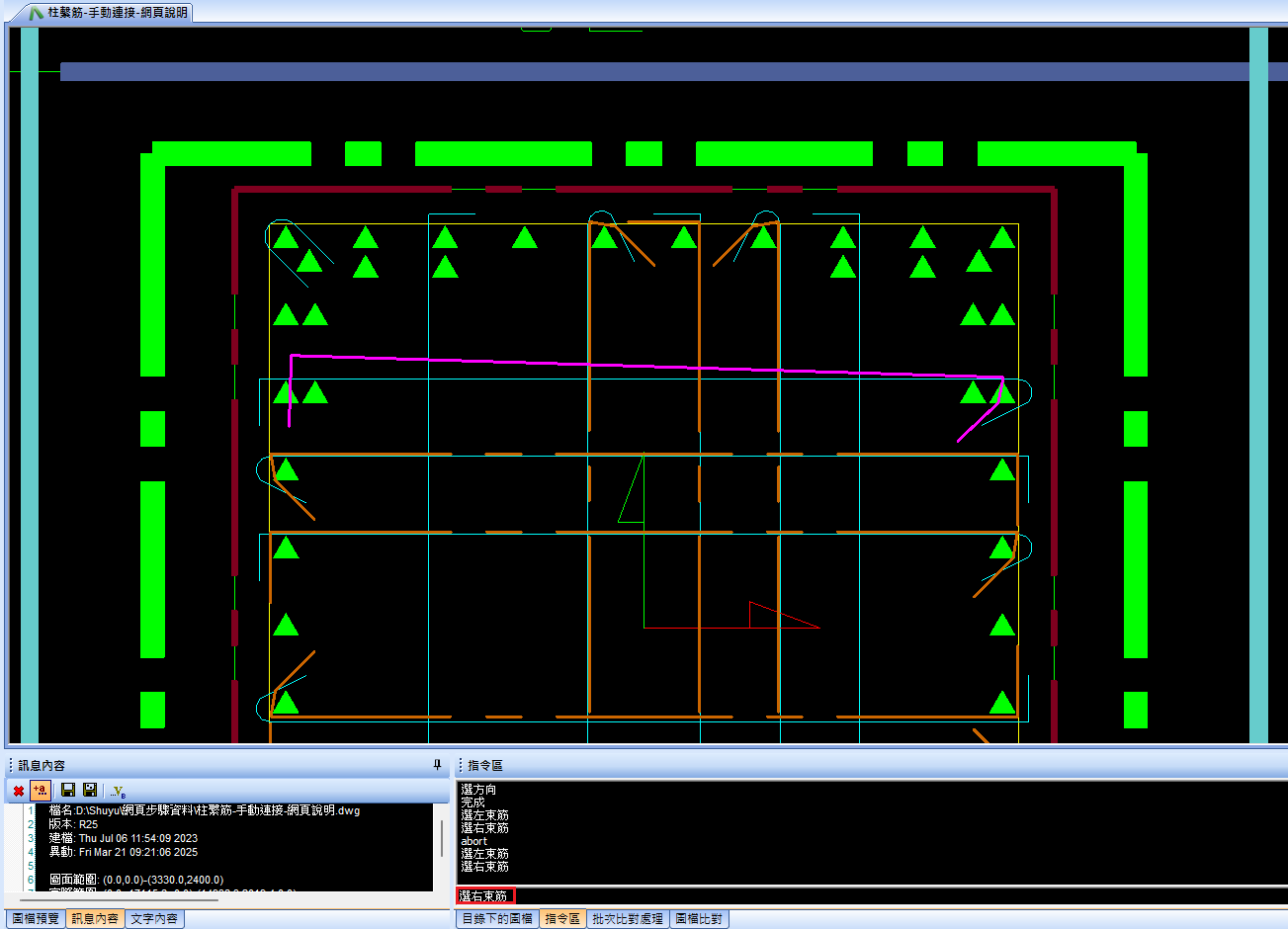
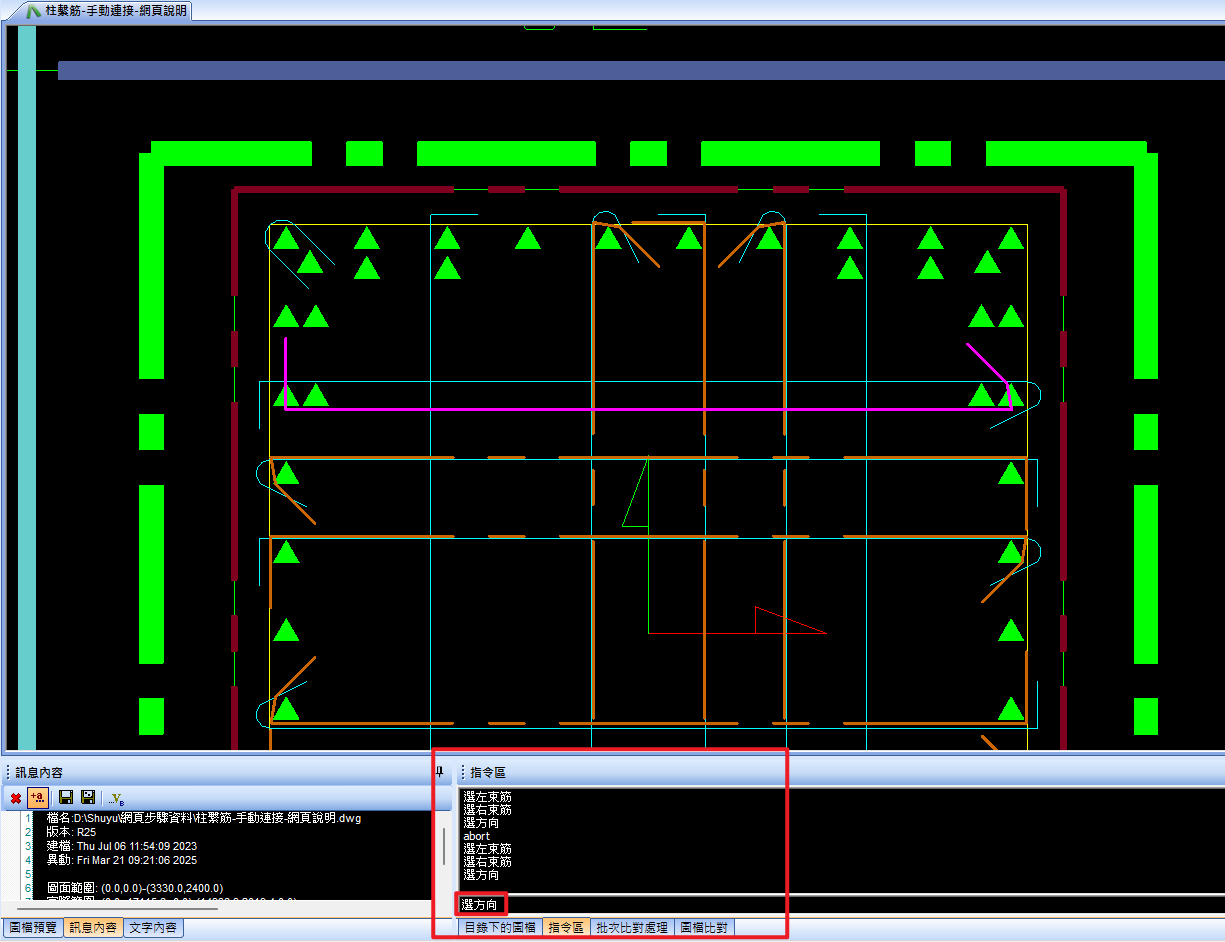
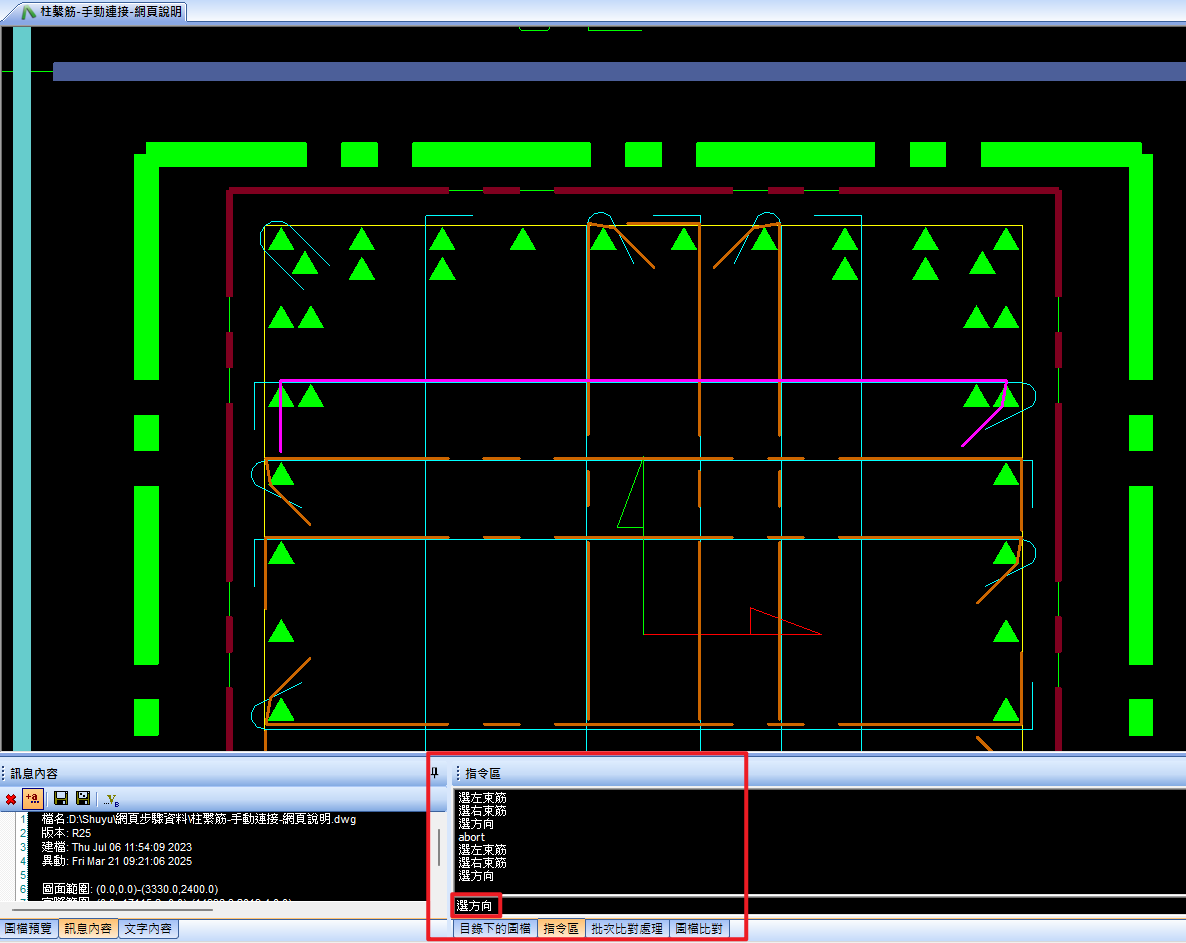
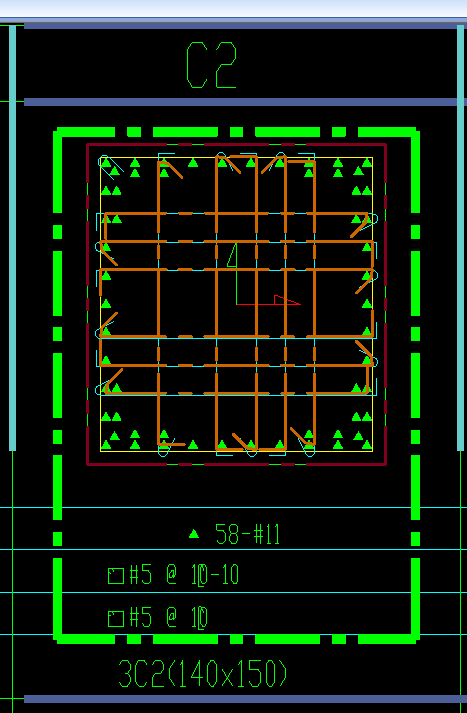
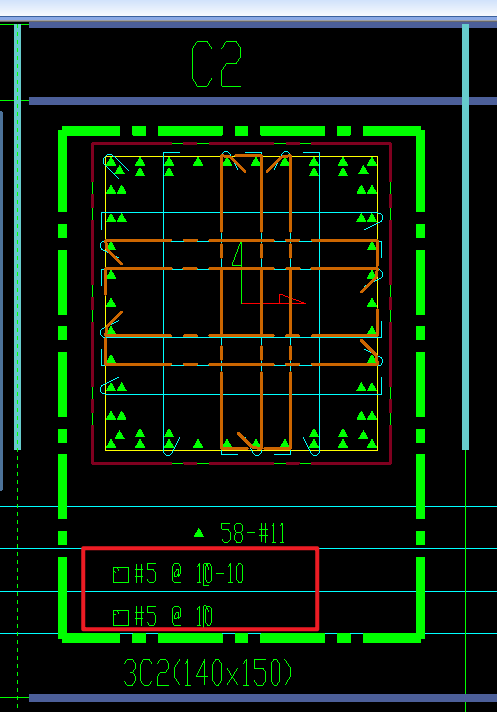
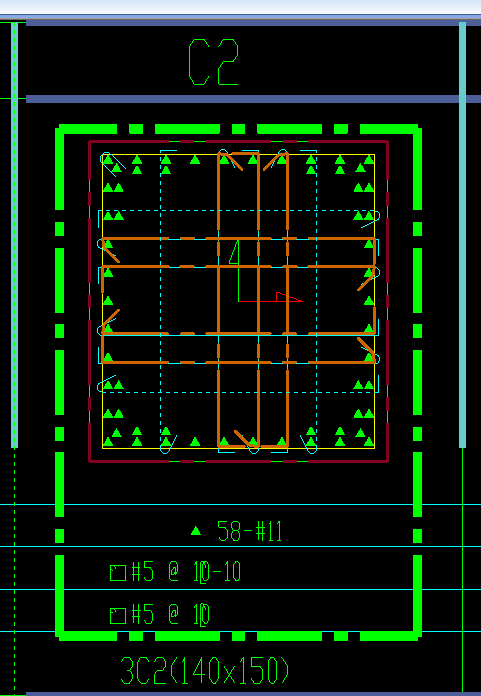
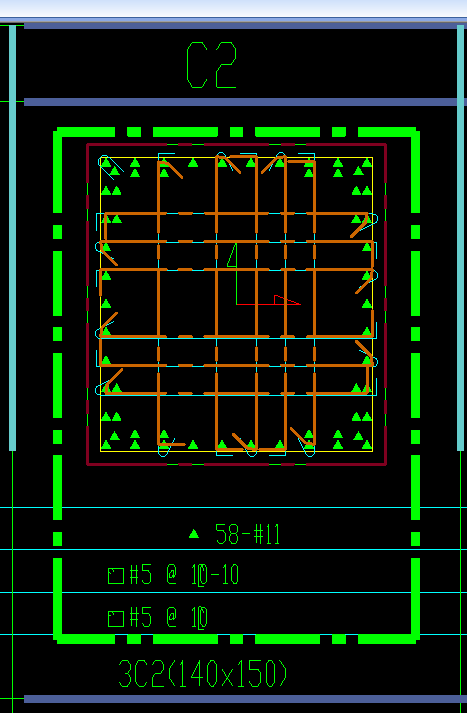
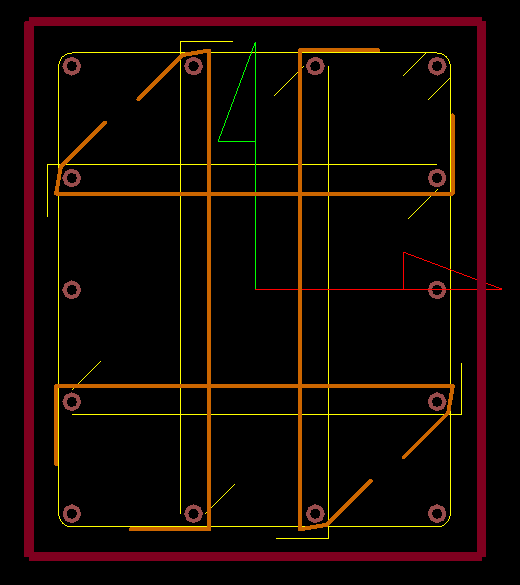
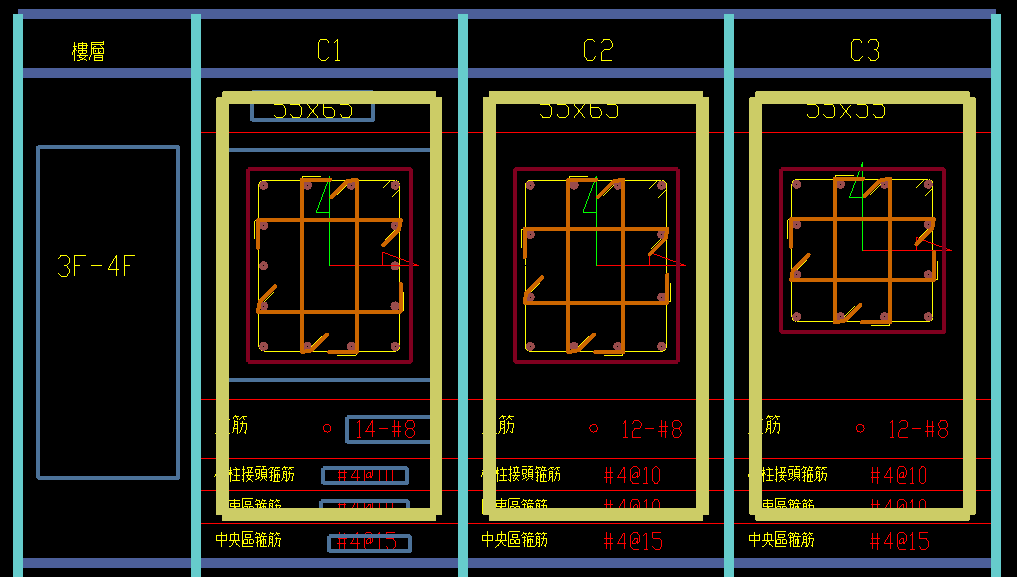
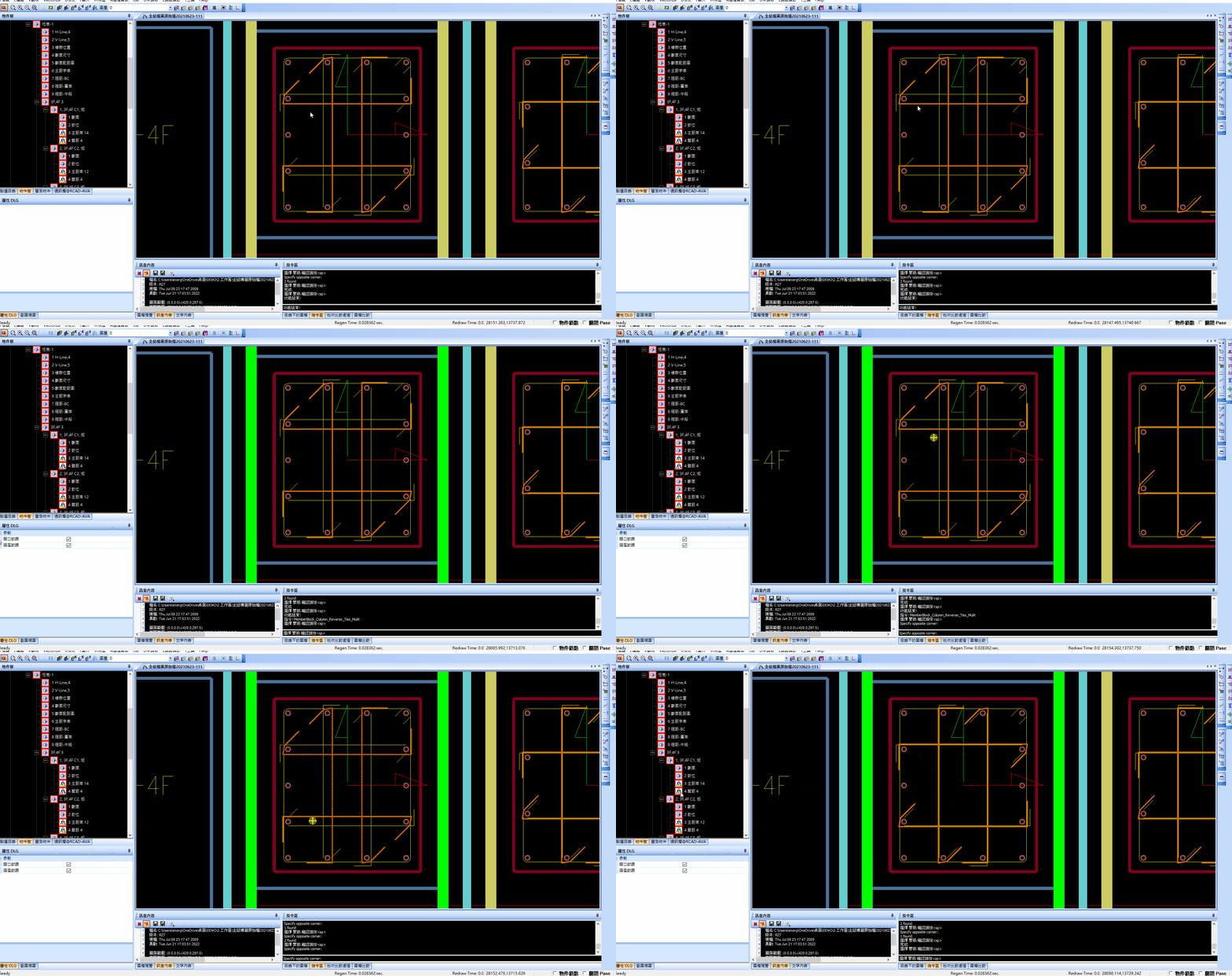
讀取柱配筋時,發現有未讀取到之繫筋,可以用下列方式手動補足:
Step1.
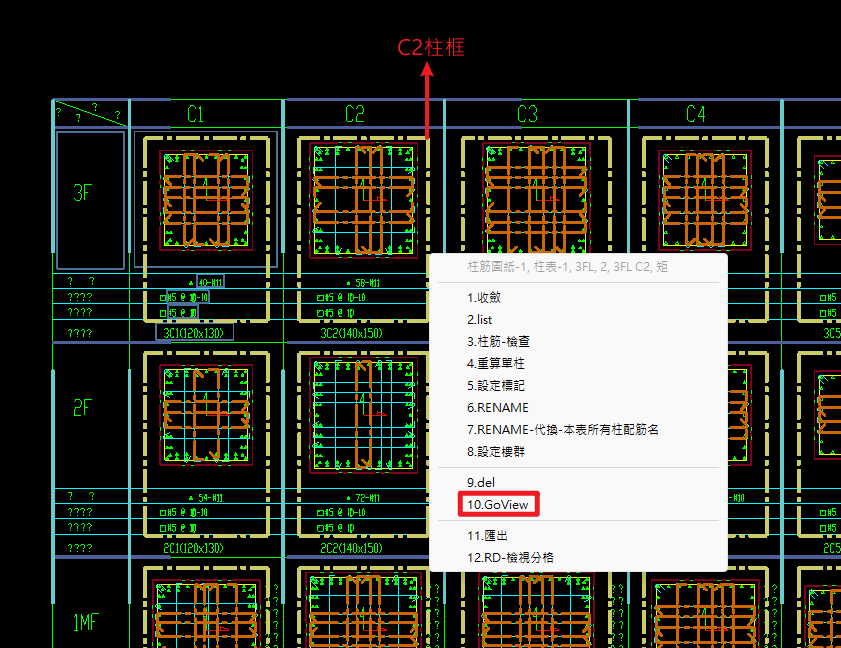
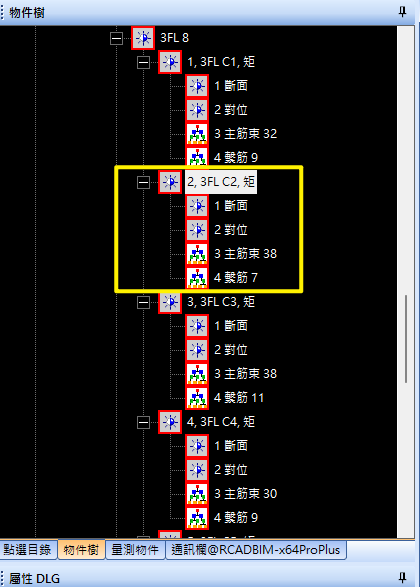
於目標配筋的黃框按一下 右鍵 開啟功能選單,選取【10.GoView】,可以在樹狀區找到該柱配筋的節點資訊。
(下圖以3FC2柱為例)
Step2.
樹狀區會將目標配筋節點反白顯示,於節點按 右鍵 開啟功能選單,選取【展開】,
可看到目前程式針對該柱配筋所讀取到的相關資訊 。
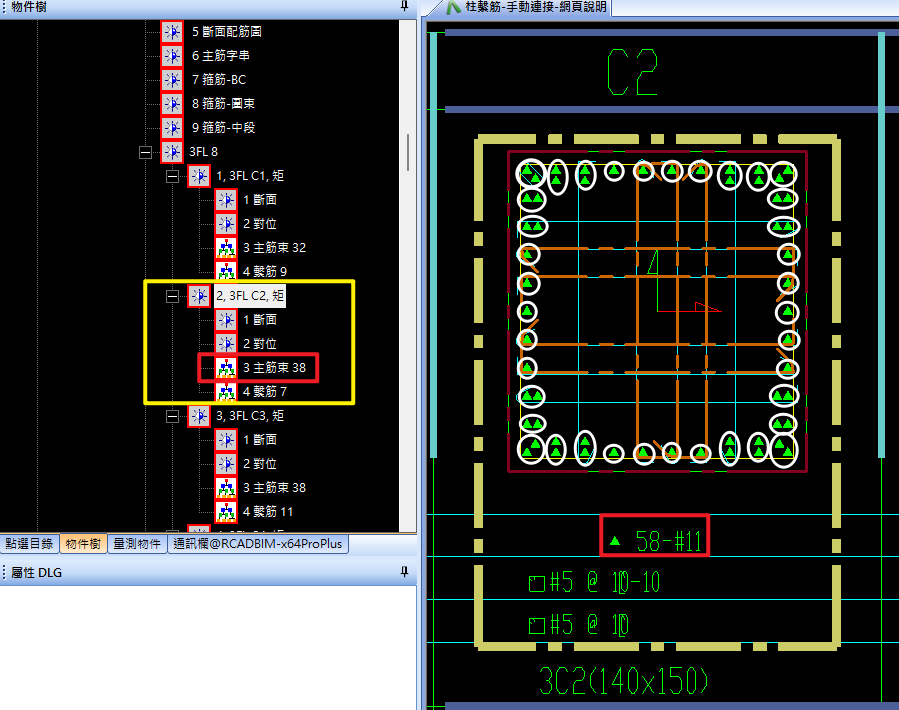
Step3. 設定主筋圖例
核對主筋束是否一致,樹狀區主筋束38組,共58根主筋 。
※提醒: 須先確認主筋數量讀取正確,再進行下一個步驟。
Step4.
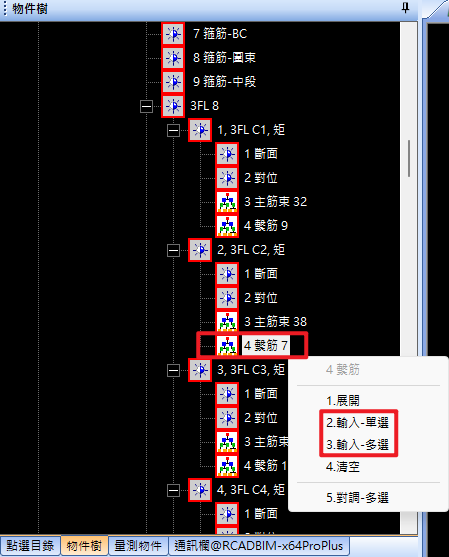
於樹狀區節點【4.繫筋】按一下 右鍵 開啟功能選單可以看到【2.輸入–單選】、【3.輸入–多選】兩種輸入方式 。
Step5. 方法一、【2.輸入–單選】
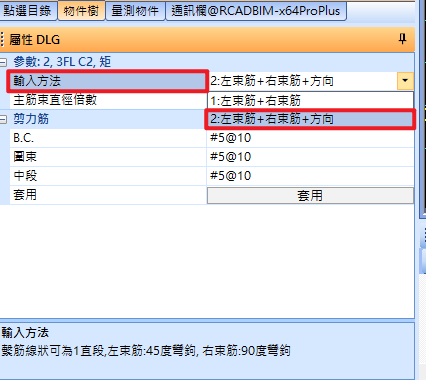
1.狀態區更改參數,輸入方法 <選取2.左束筋+右束筋+方向>
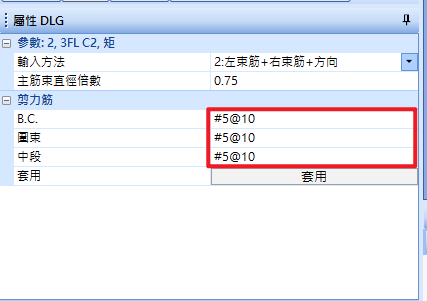
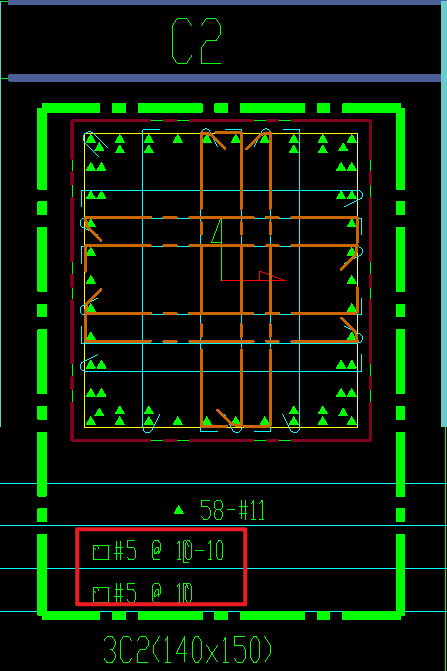
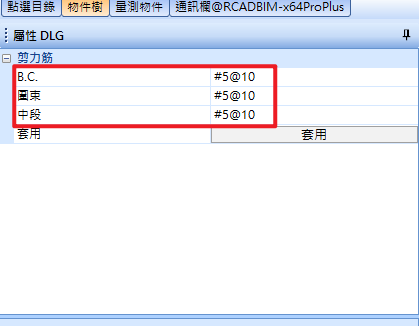
2.確認下方各區剪力筋號數與間距,是否與圖面資訊一致 。
3.回到圖形區進行設定,參考指令區,滑鼠 左鍵 點選 ”左束筋”,再點選 ” 右束筋 ” ,即可看到繫筋預覽。
左束筋 → 45度彎鉤右束筋 → 90度彎鉤
4. 出現繫筋預覽後,移動滑鼠可以選擇繫筋方向。
5. 再次點擊滑鼠 左鍵 確認方向後即完成輸入。
方法二、【3.輸入–多選】
1. 確認下方各區剪力筋號數與間距,是否與圖面資訊一致 。
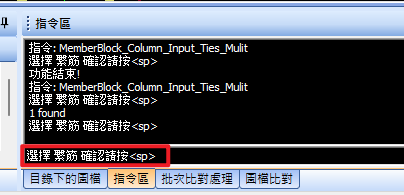
2. 參考指令區,選取繫筋後按 空白鍵space 。
3.回到圖形區利用滑鼠框選未讀取到之繫筋,框選後會以虛線表示 。
4. 再按一下 空白鍵space,即輸入完成 。
Q:讀取後圖面上繫筋的方向與程式讀取狀態不一致
A:於圖面任一繫筋按 右鍵 開啟功能選單,點選【對調-多選】,設定左下方參數區選項,選取欲調整之繫筋後按 <space空白鍵>
GIF動畫 點擊放大觀看▼