模版計算&料單
功能與適用時機
計算模版數量
操作步驟(Steps)
Step1. PC樓層歸併
計算模版前,需先將PC樓層的物件歸併至上一樓層
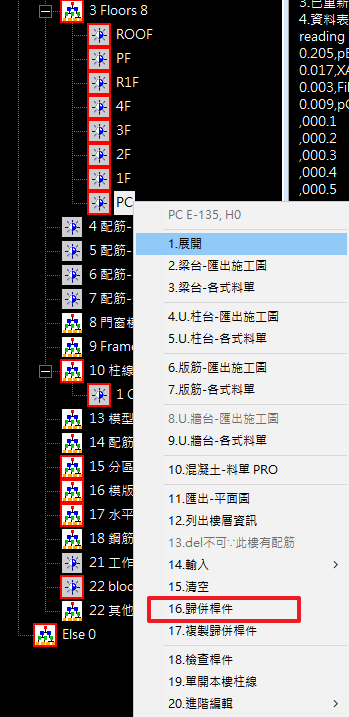
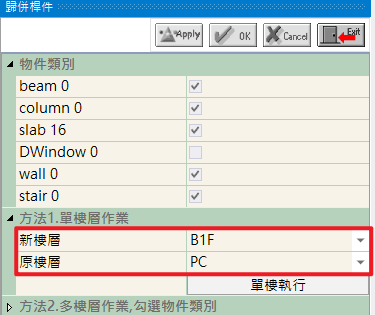
於樹狀區節點 “Floors” > “PC” 樓層按 右鍵 開啟功能選單,點選【歸併桿件】>【單樓執行】
※ 提醒: 確認 <方法1> 的原樓層為PC;新樓層為PC之上一樓層
Step2. 檢核模型
確認模型,將無須計算模版之物件刪除
例: 輕隔間、磚牆、砌磚
Step3. 檢核『梁上柱 』模型
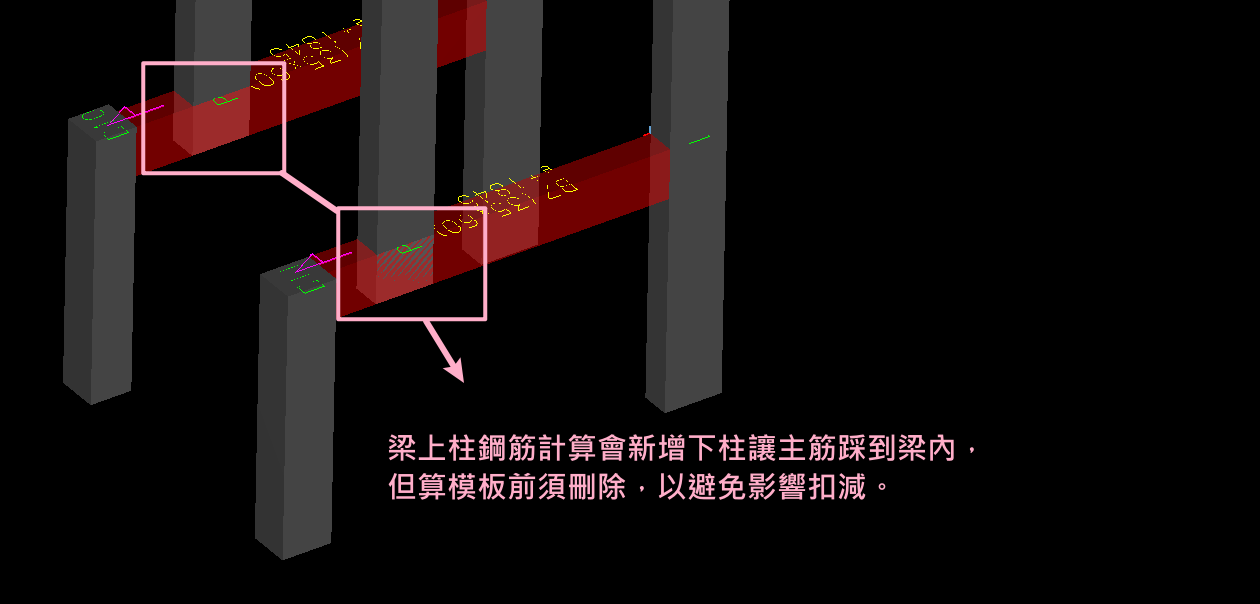
模型中如有「梁上柱 」,須將向下延伸之模型刪除
*Tips:
鋼筋計算時,梁上柱通常會利用「向下延伸」功能新增一支下柱,讓主筋可以踩到梁內。
但在模板計算時,這支下柱會被當成實體構件扣減模板面積,所以需要先將下柱模型刪除。
Step4. 調整模型
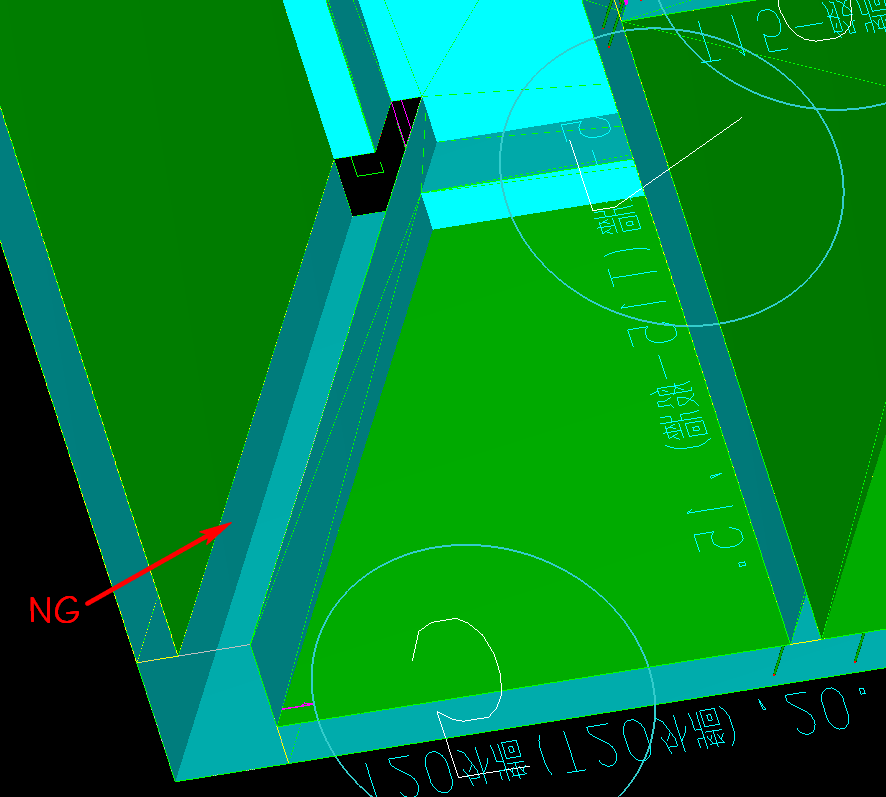
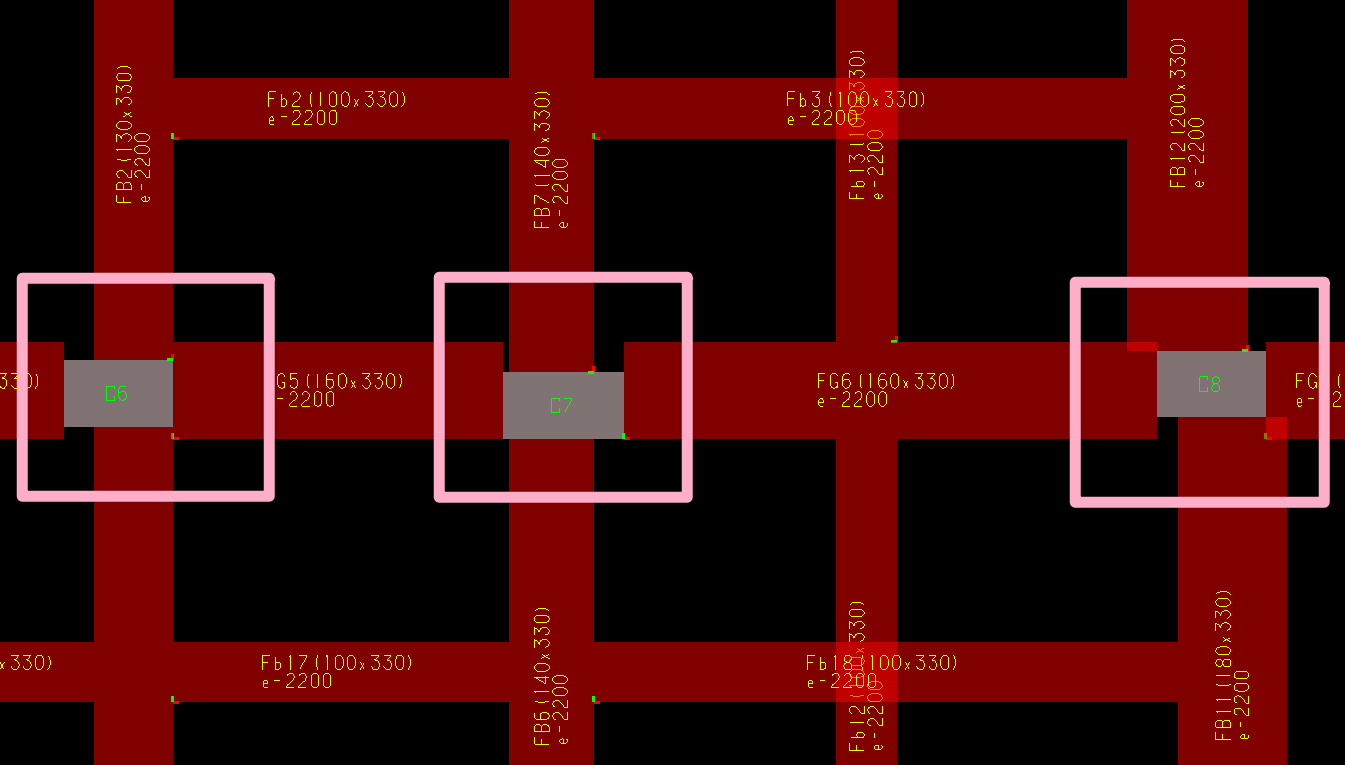
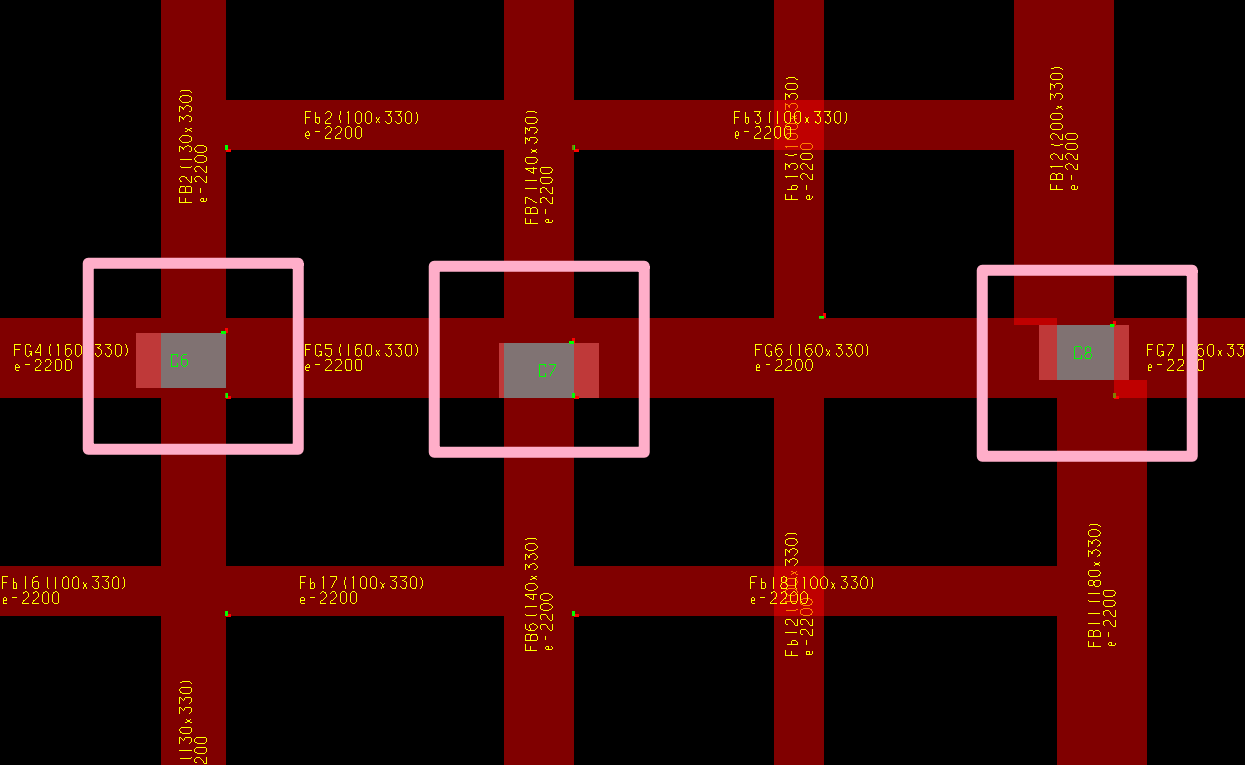
在基礎層中遇到地梁寬大於柱寬時,利用「淨跨接合」功能將斷層部分填滿,請參考 淨跨接合
*Tips:
此狀況會因為模型用途而產生模型差異
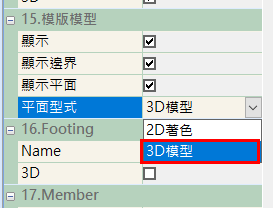
- 結構模型 (圖1) → 計算鋼筋
- 模板模型 (圖2) → 計算模板與混凝土
Step5. 計算模板
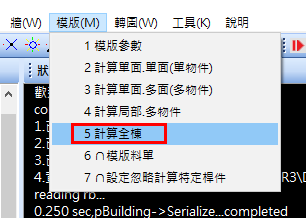
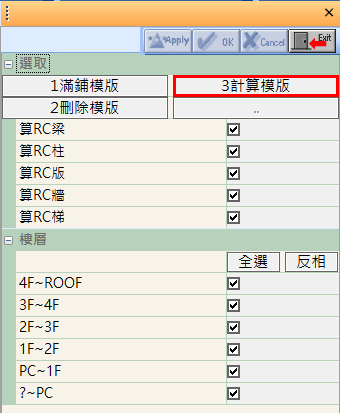
點選上方工具列【模版】> 【計算全棟】,進入功能確認參數內容後按【計算模版】
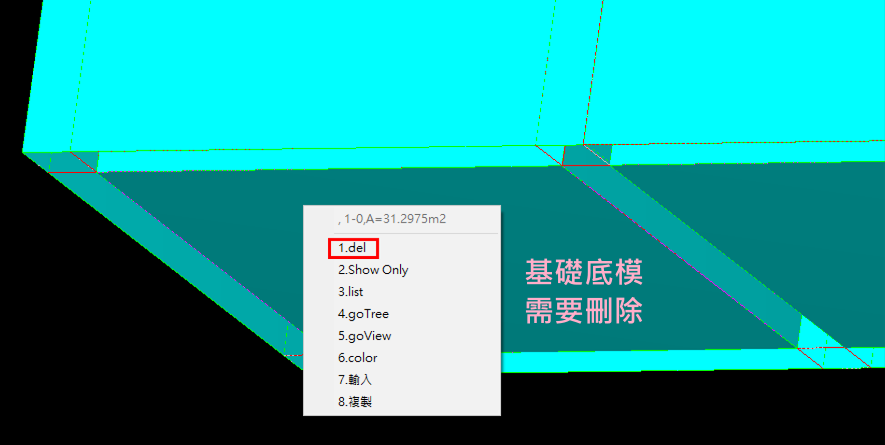
Step6. 移除底膜
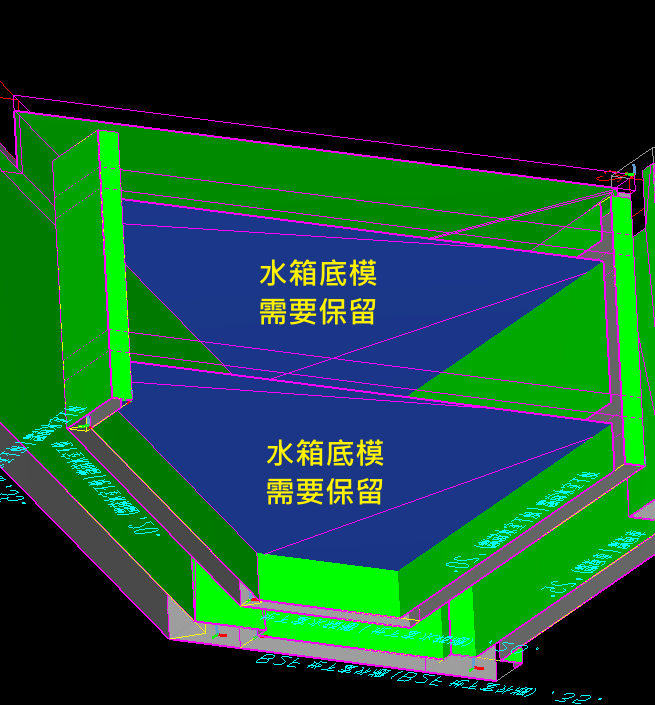
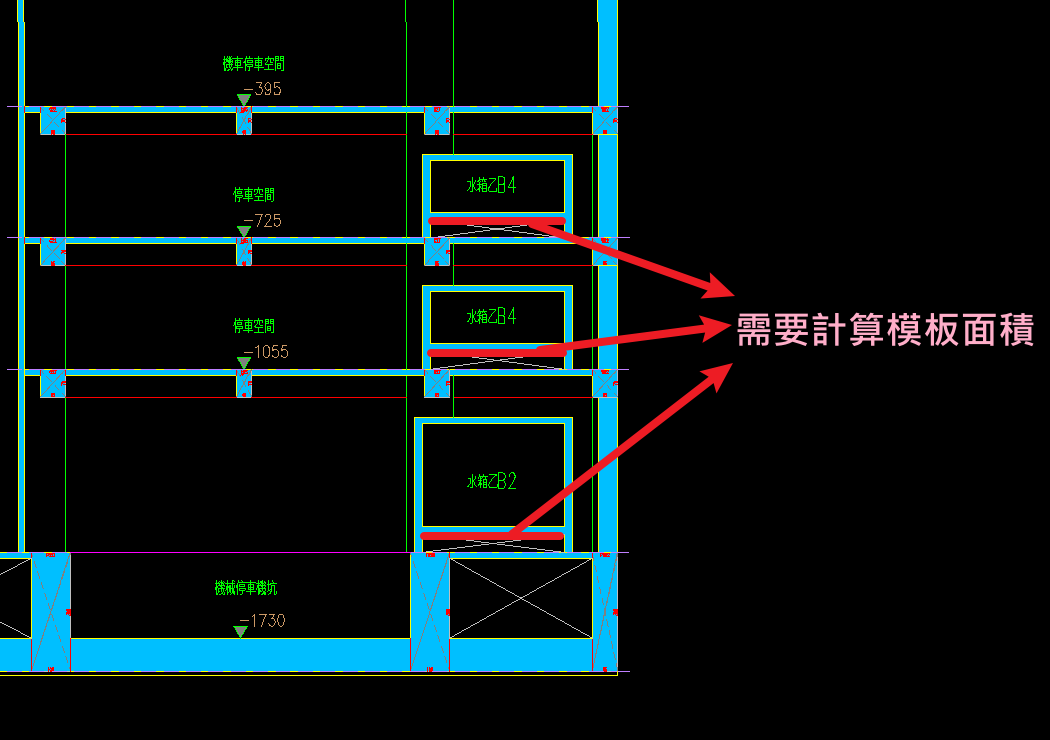
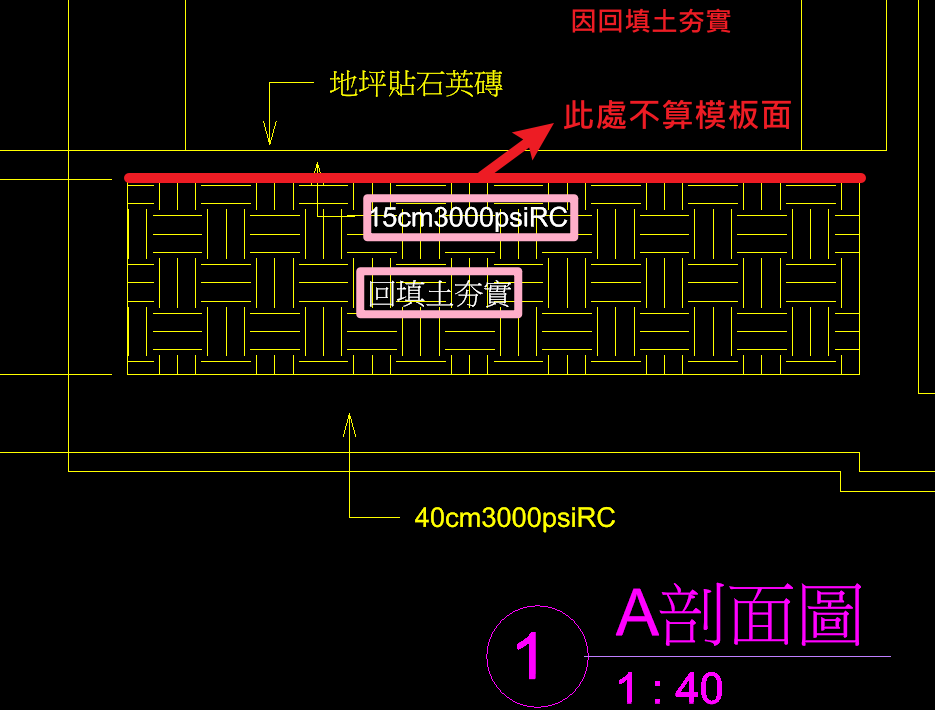
計算完成後,PC層移除底模,水箱底模需保留
※ 其他提醒
1. BS版如寫低強度混凝土回填(大樓/透天)須留底模;若寫原土方回填(透天)則移除
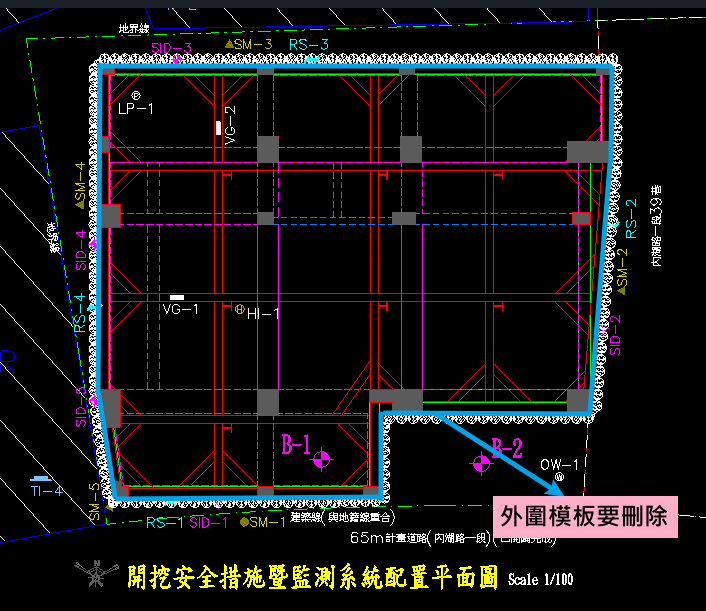
2. 有鋼鈑樁,1F平面GL+0以下需去除側模,留梁深模板
3. 明挖側模需保留,地下層有擋土牆須移除側模
Step8. 手動輸入模板
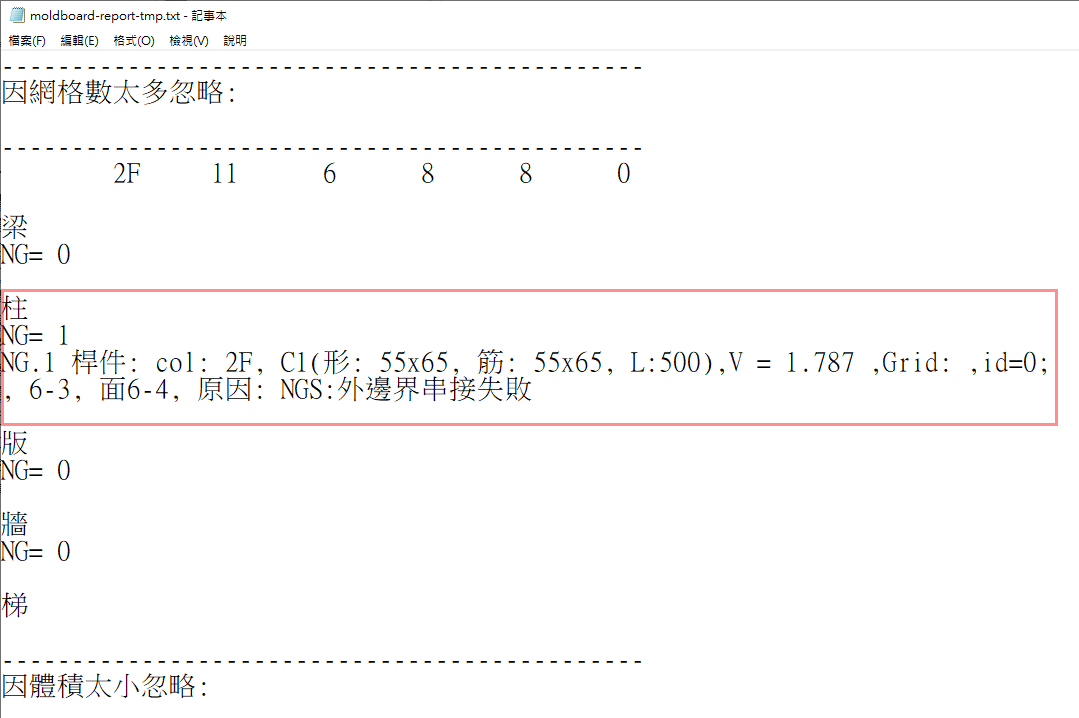
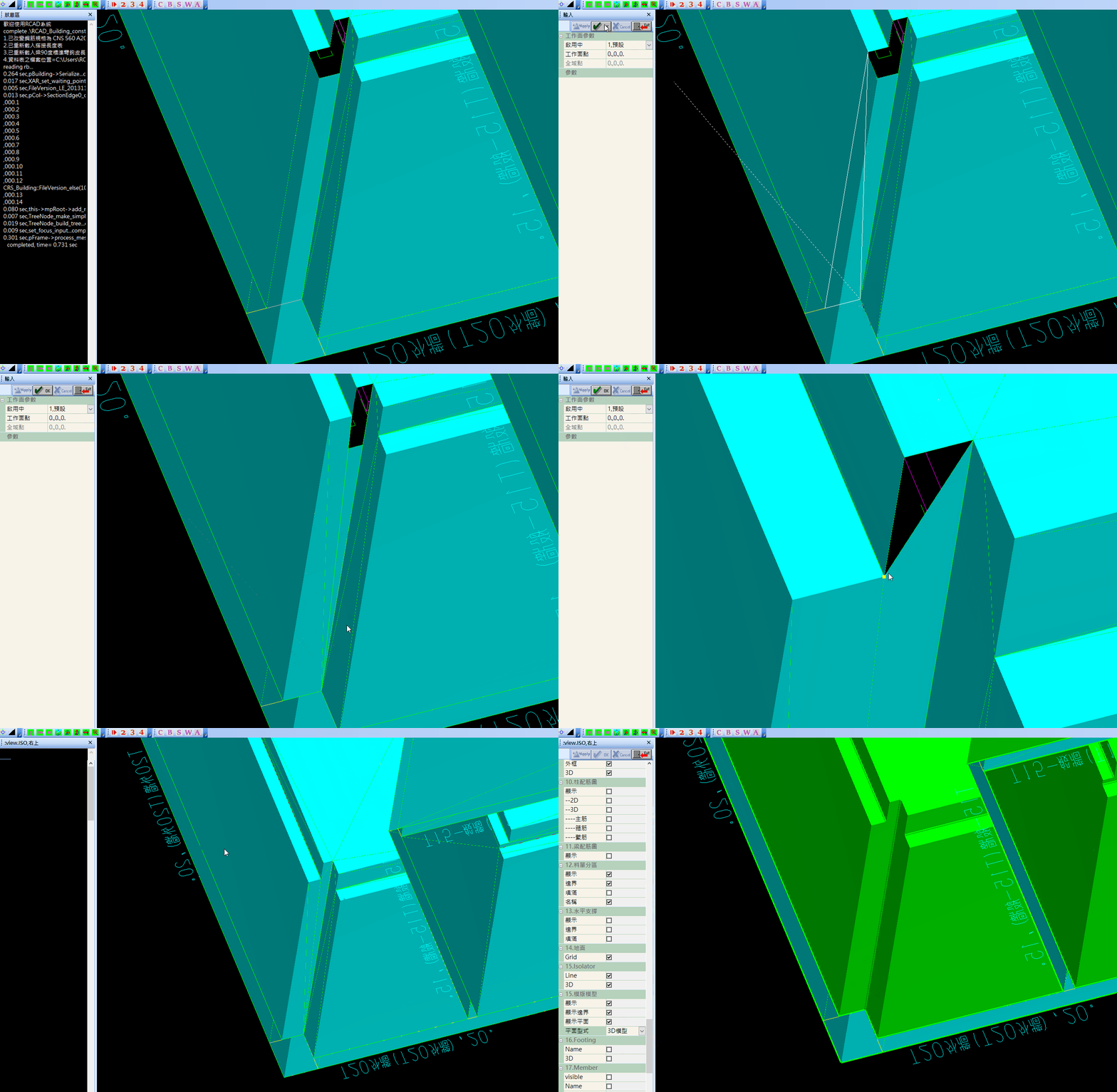
發現破口處可利用「輸入」功能手動補入模板
於同樓層同一構件之模版上按 右鍵 開啟功能選單,點選【輸入】
例: 2F柱需要手補模版,則需在同一支柱上進入此功能
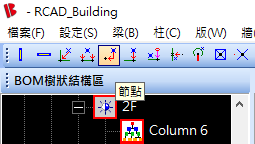
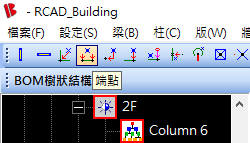
*進行手補模版時,建議開啟輔助功能 節點 與 端點
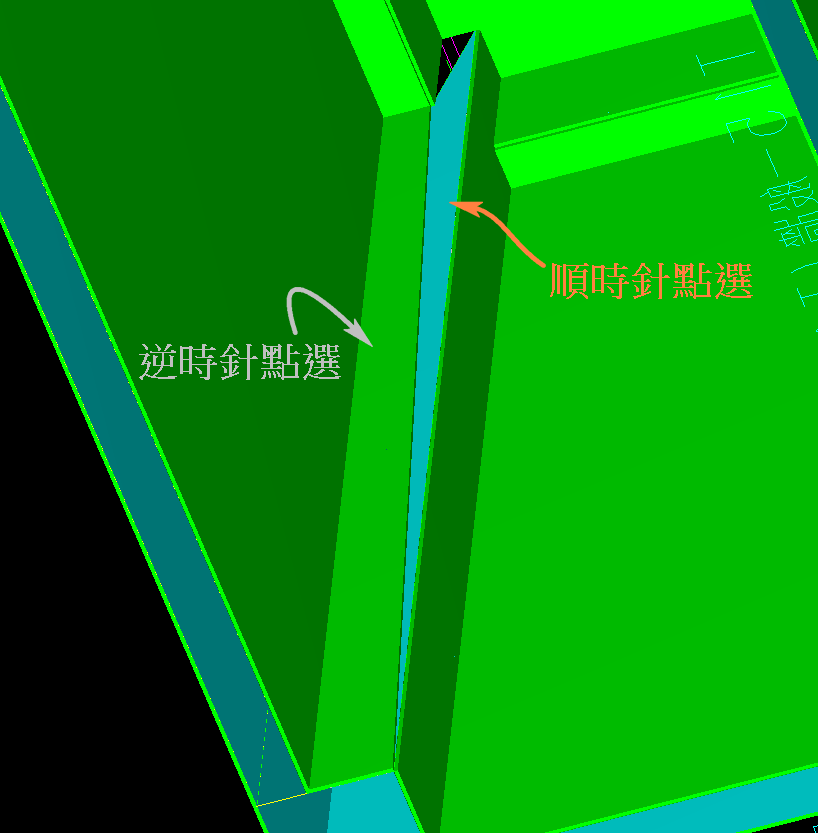
*手動輸入模版操作,必須以逆時針方向點選三角形來新增模版
Step9. 輸出料單
上方工具列【模版】> 【模版料單】,確認參數設定後按 ![]()
※ 參數說明
<確認事項> 使用者依需求勾選
<損耗百分比> 使用者依需求設定 (預設值為1)
<樓層> 勾選欲匯出之樓層
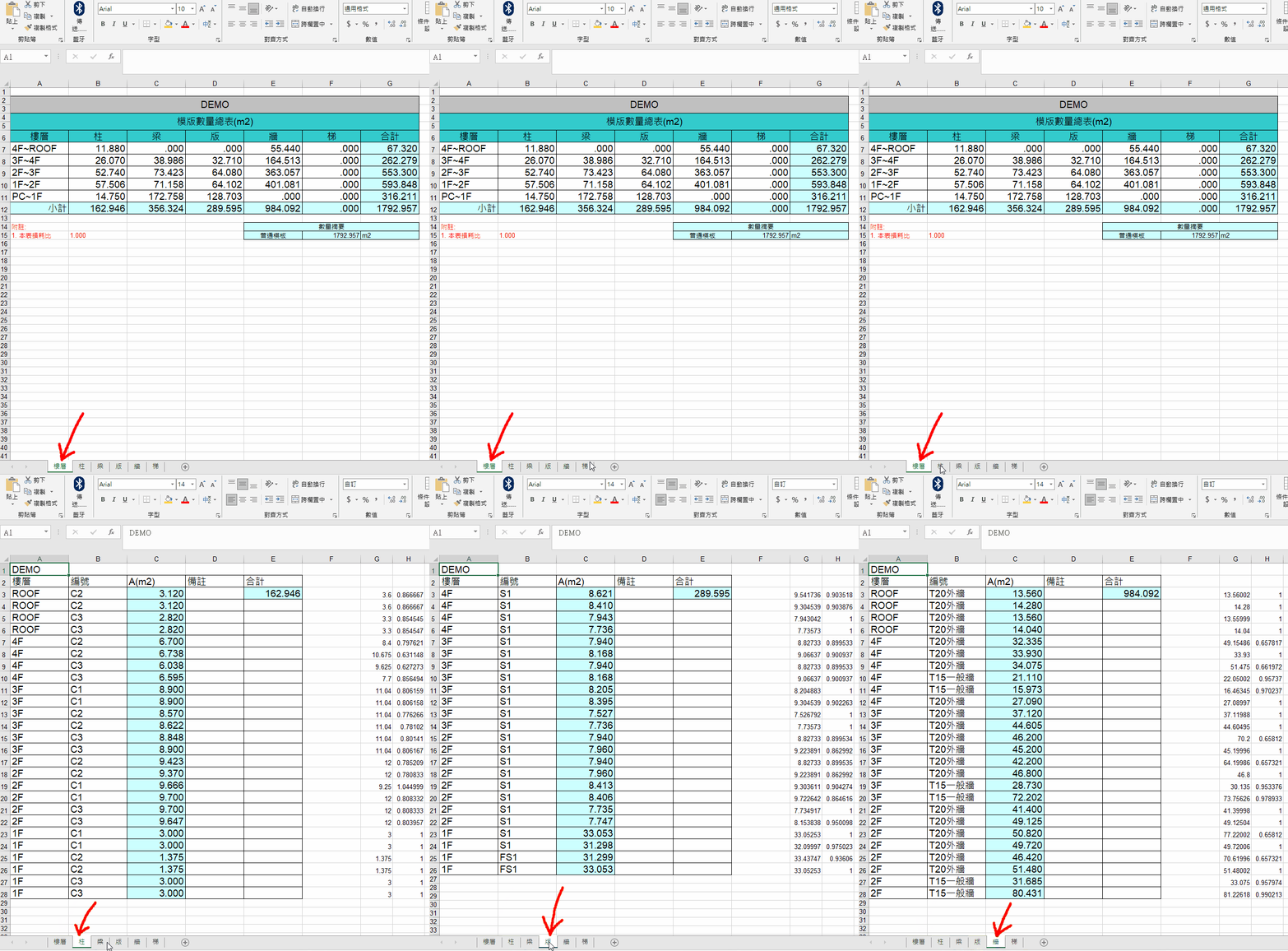
Step10. 料單匯出完成