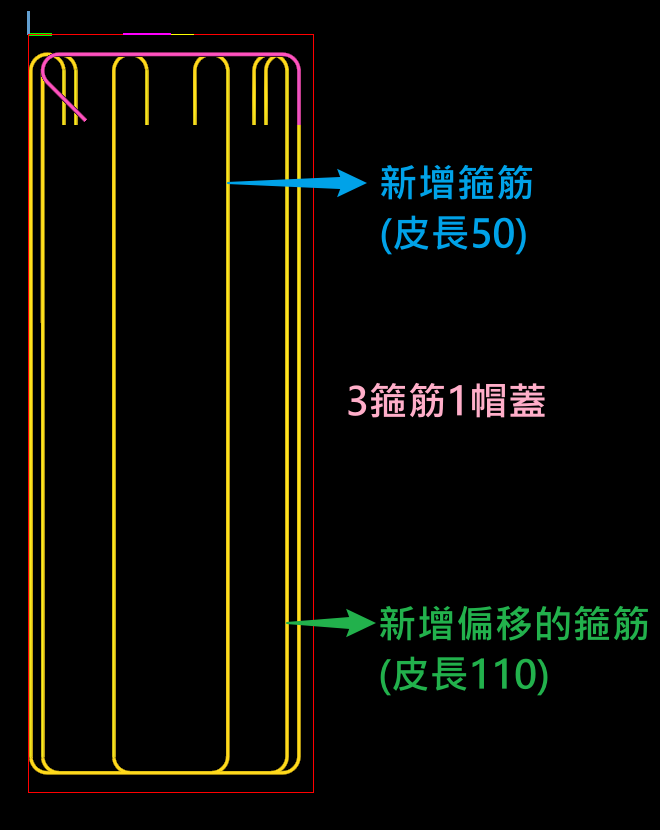
需要額外增加梁箍筋、梁繫筋
※本功能僅適用於 v2026.06.01.01 (含) 以上版本
案例說明:
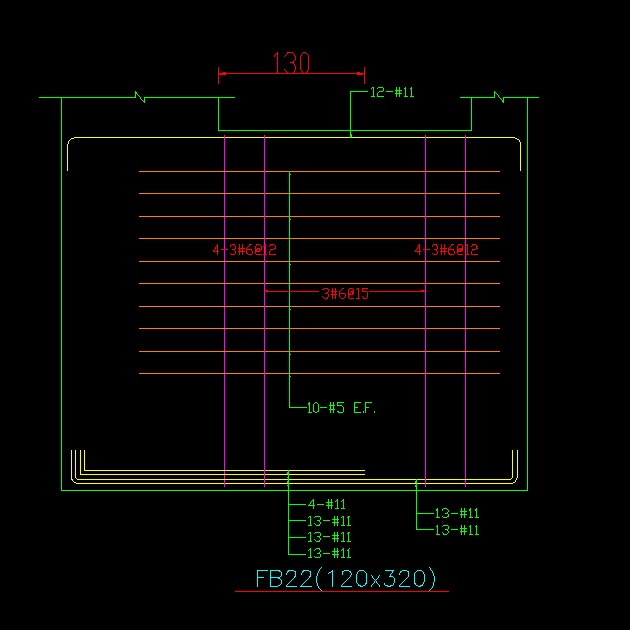
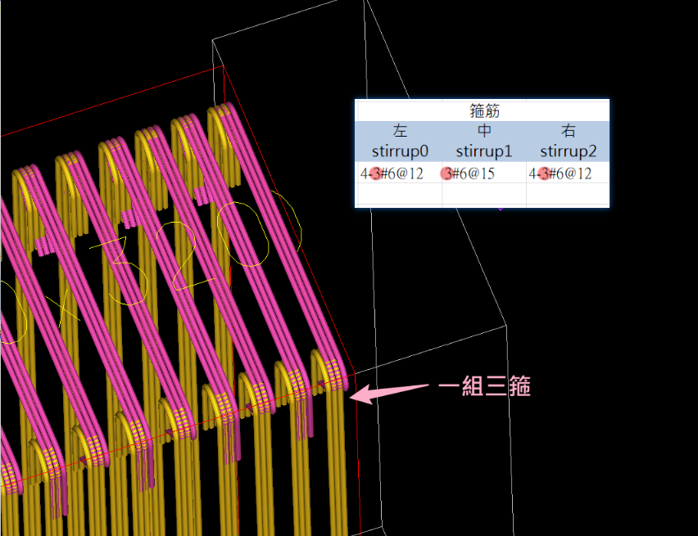
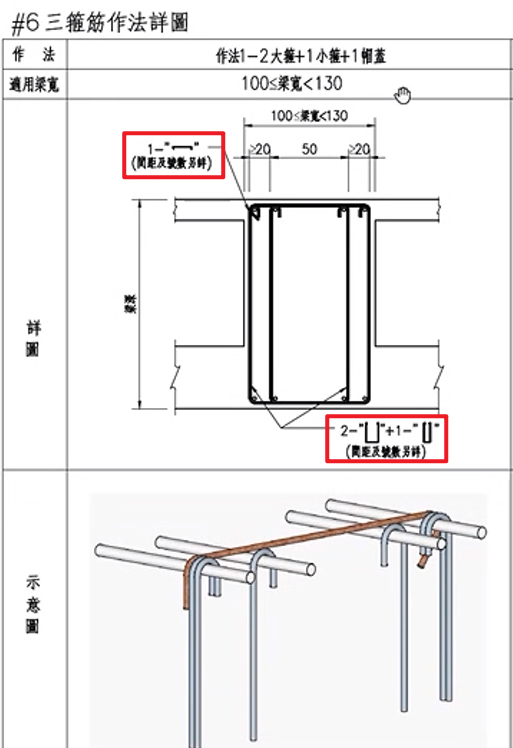
標準圖中提到 #6 三箍筋 是指【2大U型箍+1小U型箍+1帽蓋】
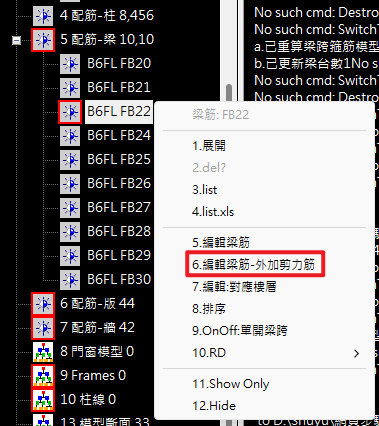
Step1. 樹狀節點區 →【5.配筋-梁】→ 找到需要調整的梁(案例:B6FL FB22)按右鍵 → 點選【6.編輯梁箍-外加剪力筋】
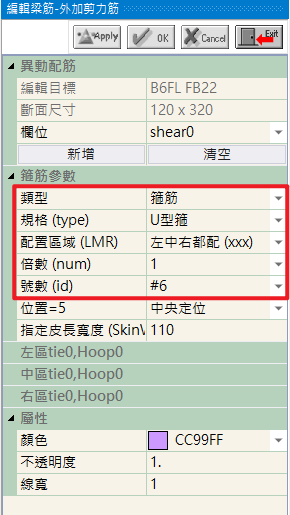
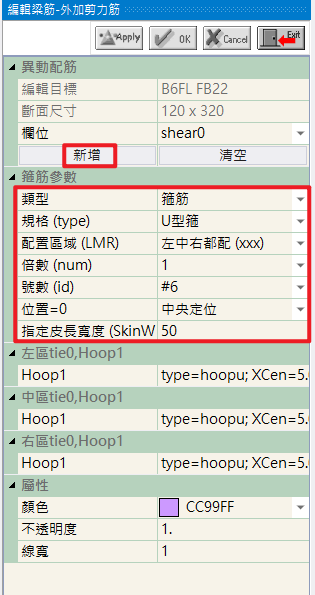
Step2. 設定參數
指定類型、規格、配置區域、倍數、號數
細項旁邊的【】是下拉選單,可依照需求做選擇
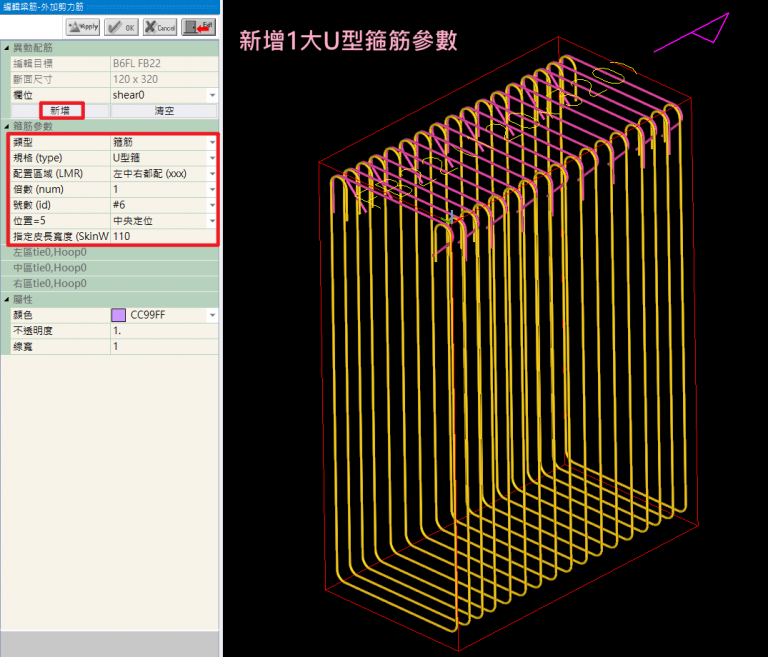
※ 案例:需要增加 1個大U型箍筋 尺寸110×305 + 1個小U型箍筋 尺寸50×305,皆為 #6 鋼筋,且左、中、右三區都要新增
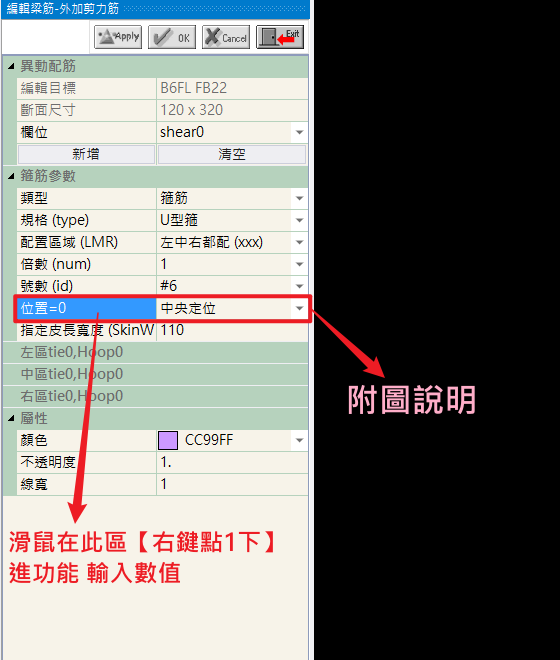
Step3. 依照需求輸入位置、定位與皮長
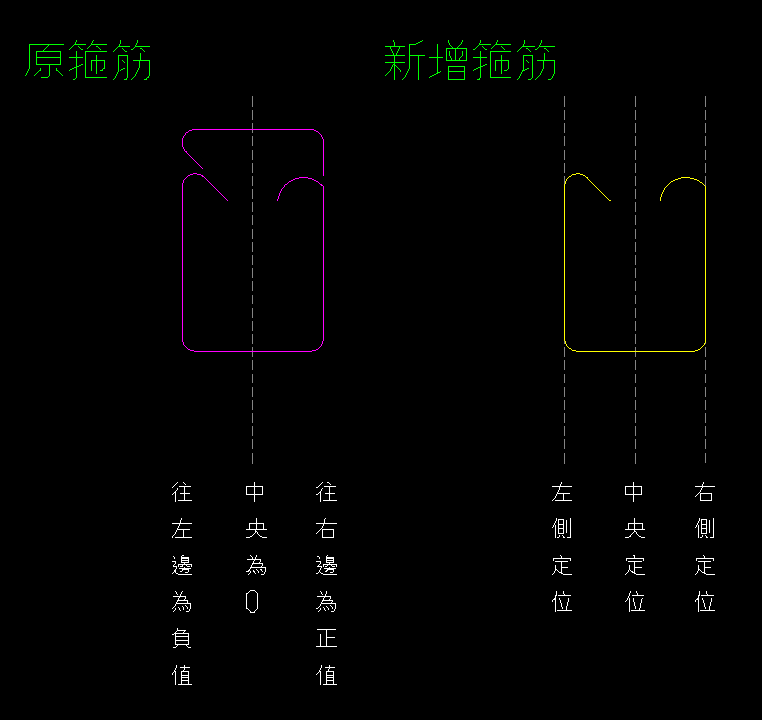
位置與定位說明:
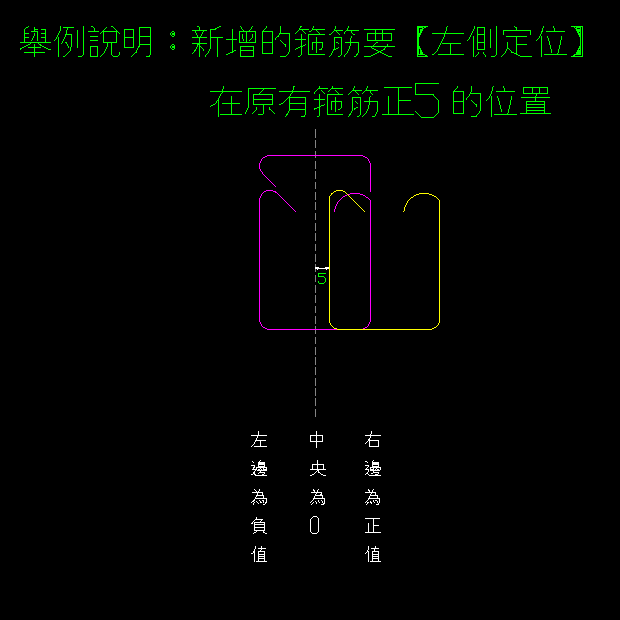
舉例說明:新增的箍筋要【左側定位】在原有箍筋正5的位置
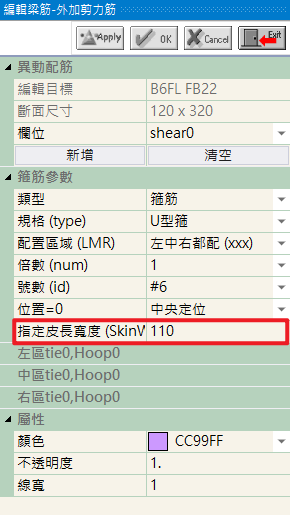
指定皮長寬度:指欲新增箍筋之寬度 (依需求輸入數值)
依照案例操作:將各項的參數設定好後,位移輸入【5】,點選【新增】
※提醒:系統不支援在既有箍筋的相同位置重複新增。建立新箍筋時,請微調其放置位置,確保 3D 模型清晰可視。
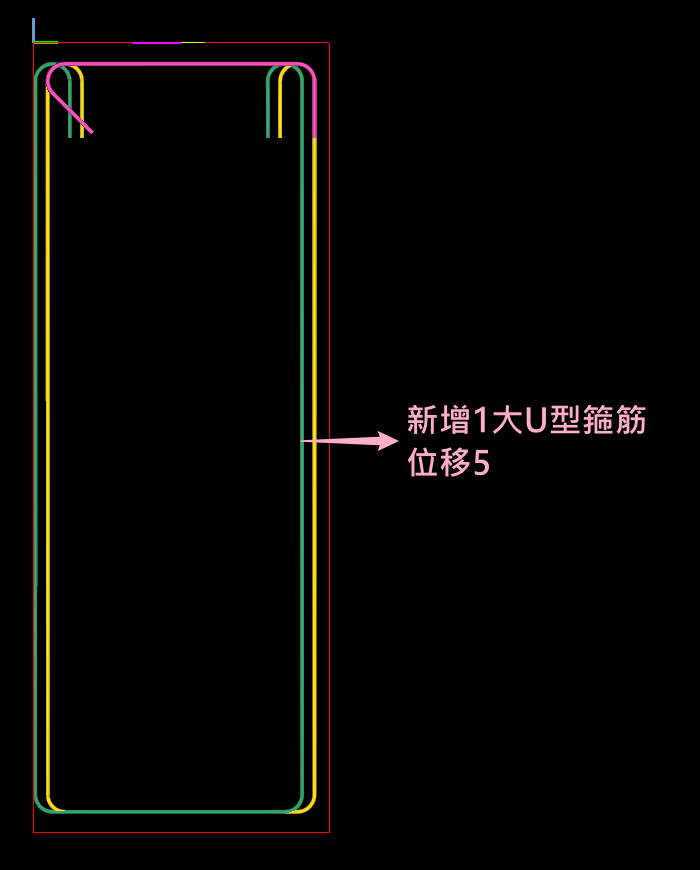
新增1個大U型箍筋 (尺寸110×305)
新增完成 – 1大U型箍筋(側面示意圖)
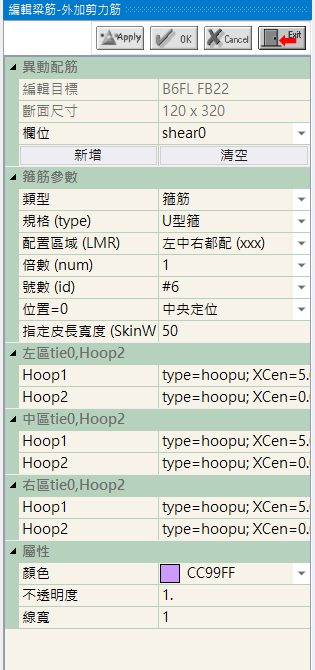
新增1個小U型箍筋 (尺寸50×305)
參數設定如下圖,再點選【新增】
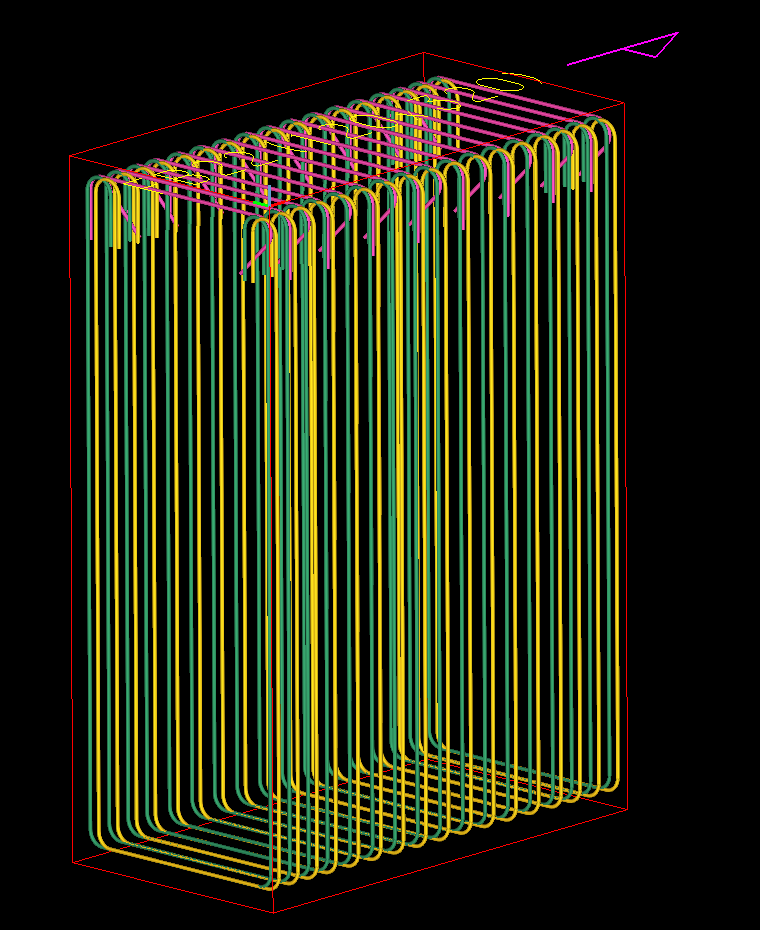
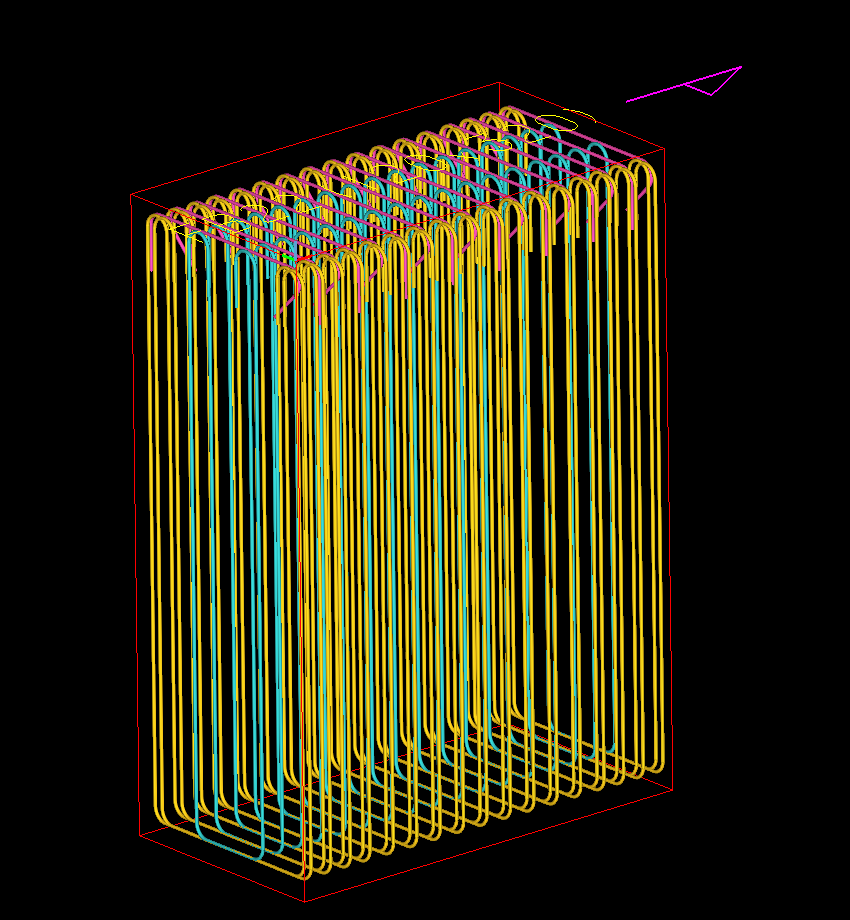
新增完成 – 1小U型箍筋
完成【2大U型箍+1小U型箍+1帽蓋】
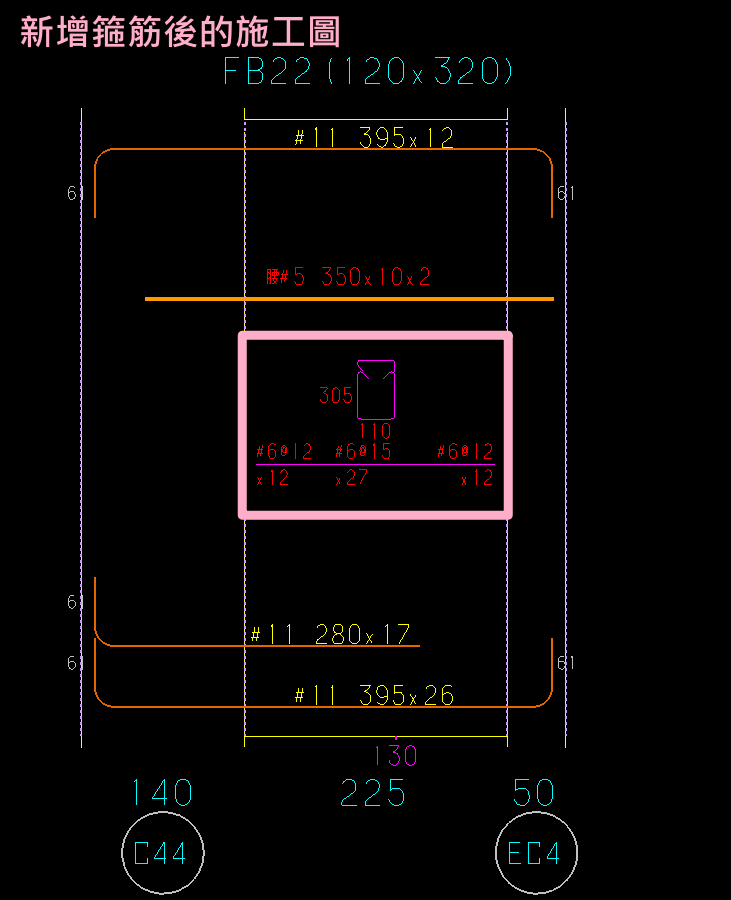
施工圖前後差異
系統於梁跨位置顯示的數量為「箍筋組數 (箍數)」。
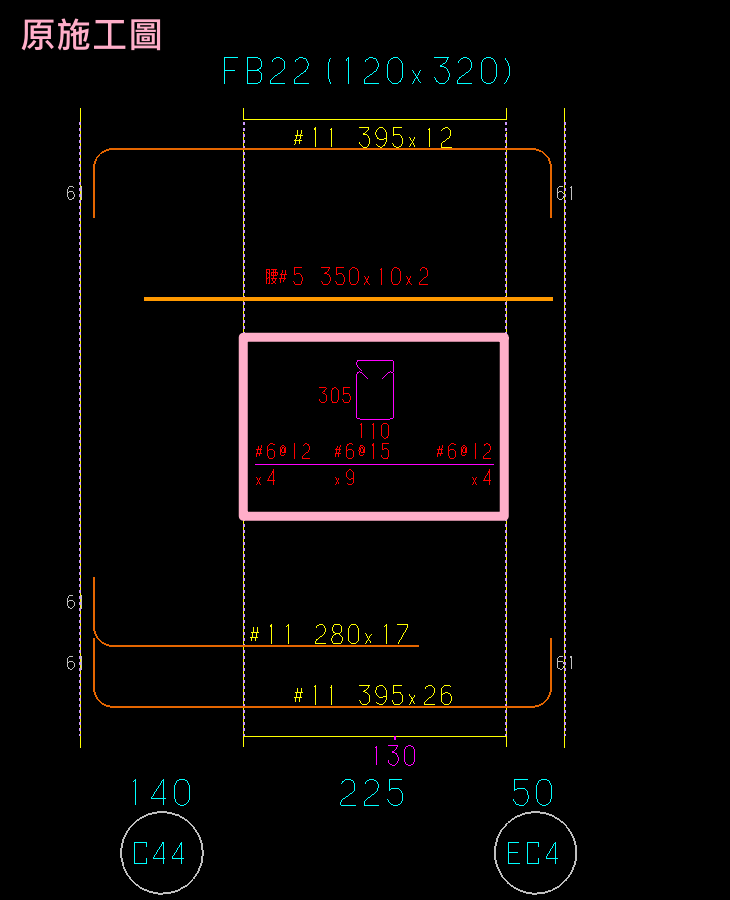
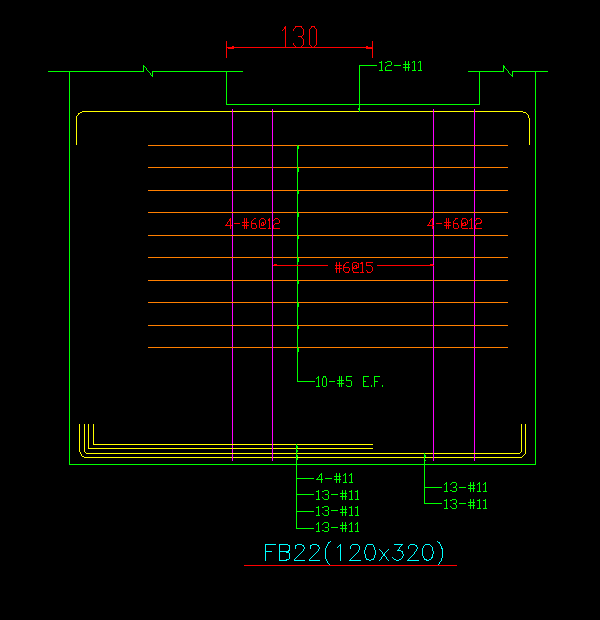
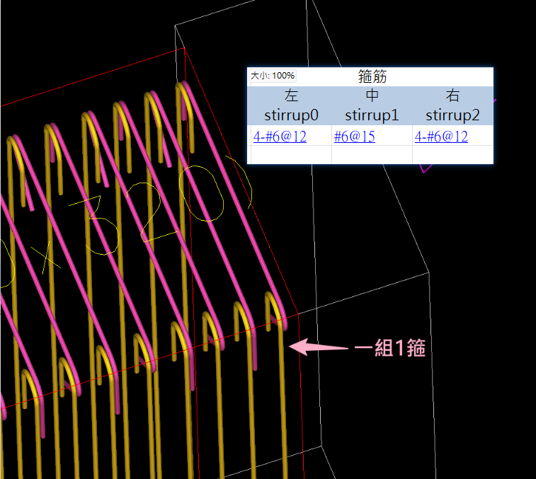
例如:原配置為 1U 箍+1 上蓋繫筋,圖面顯示 #6@12 ×4。
新增 2 組 U 箍後,配置變更為 3U 箍+1 上蓋繫筋,因此:4 × 3 = 12
圖面更新顯示為 #6@12 ×12。
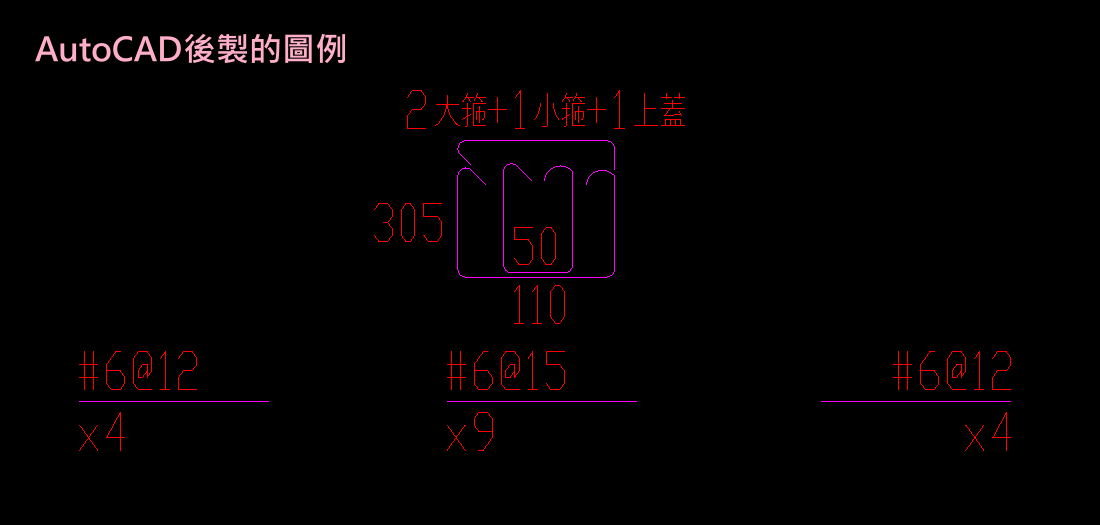
確認需求: 設定前,先與現場鋼筋施工人員確認實際配筋需求及規格備註。
檢視圖面: 務必確認圖面標示能讓施工人員正確理解,以避免備料或施工錯誤。
後續作業: 完成上述確認後,再進行 AutoCAD 圖面修正與出圖,確保圖面與施工需求一致。
原配筋圖說明
本案例原配筋圖箍筋三區標示方式如下:
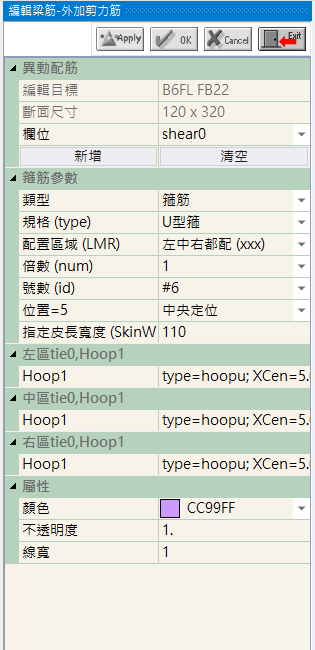
依此案例,於 RCAD_Acquire 軟體正常讀取後之資料初始狀態為:
※ 提醒:若直接依此資料狀態,又再新增 1 個大箍筋 + 1 個小箍筋,系統數量將會變為 5 個箍筋 (即 4 個大箍筋 + 1 個小箍筋)。

 】是下拉選單,可依照需求做選擇